








Video maken
Momindum Maker
Eenvoudig professionele video's maken
Wil je video's maken of de impact ervan vergroten?
Beschik je niet over specifieke technische vaardigheden?
Met Momindum Maker kun je effectieve videopresentaties opnemen en verrijken.
Het maken van je video begint hier.
Opname
Neem je video's automatisch op en synchroniseer ze vanuit PowerPoint.
Verrijking
Verrijk al je video's handmatig met transcriptie, schets, trefwoorden en documenten.
Quiz
Doorbreek de lineariteit van je video's door quizzen toe te voegen zodat je kijkers zichzelf gemakkelijk kunnen beoordelen.
Gebruikershandleiding
Ontdek alle functies van Momindum Maker en leer ze te gebruiken.
Neem professionele video's op zonder technische vaardigheden!
Interactieve video's opnemen
Momindum Maker is uiterst gebruiksvriendelijke software om zelf interactieve video's te maken. Open Momindum Maker vanaf het pictogram op uw bureaublad.
Audio- en/of video-opname
Neem je videopresentaties op met één klik vanaf je computer en een camera. Maak in een paar minuten en zonder technische vaardigheden: interviews, getuigenissen, gedeelde ervaringen.


Je PowerPoint- of Google Slides-presentatie opnemen
Breng je presentaties tot leven door indrukwekkende interactieve video's te maken! Neem je PowerPoint- of Google Slides-presentaties met één klik op met je computer en een eenvoudige webcam.
Maker start je presentatie, webcam, microfoon en neemt je toespraak op terwijl het automatisch wordt gesynchroniseerd met je dia's, weblinks, transcriptie, overzicht en trefwoorden. Je kijkers kunnen gemakkelijk door de video navigeren om de passage te vinden die voor hen belangrijk is.
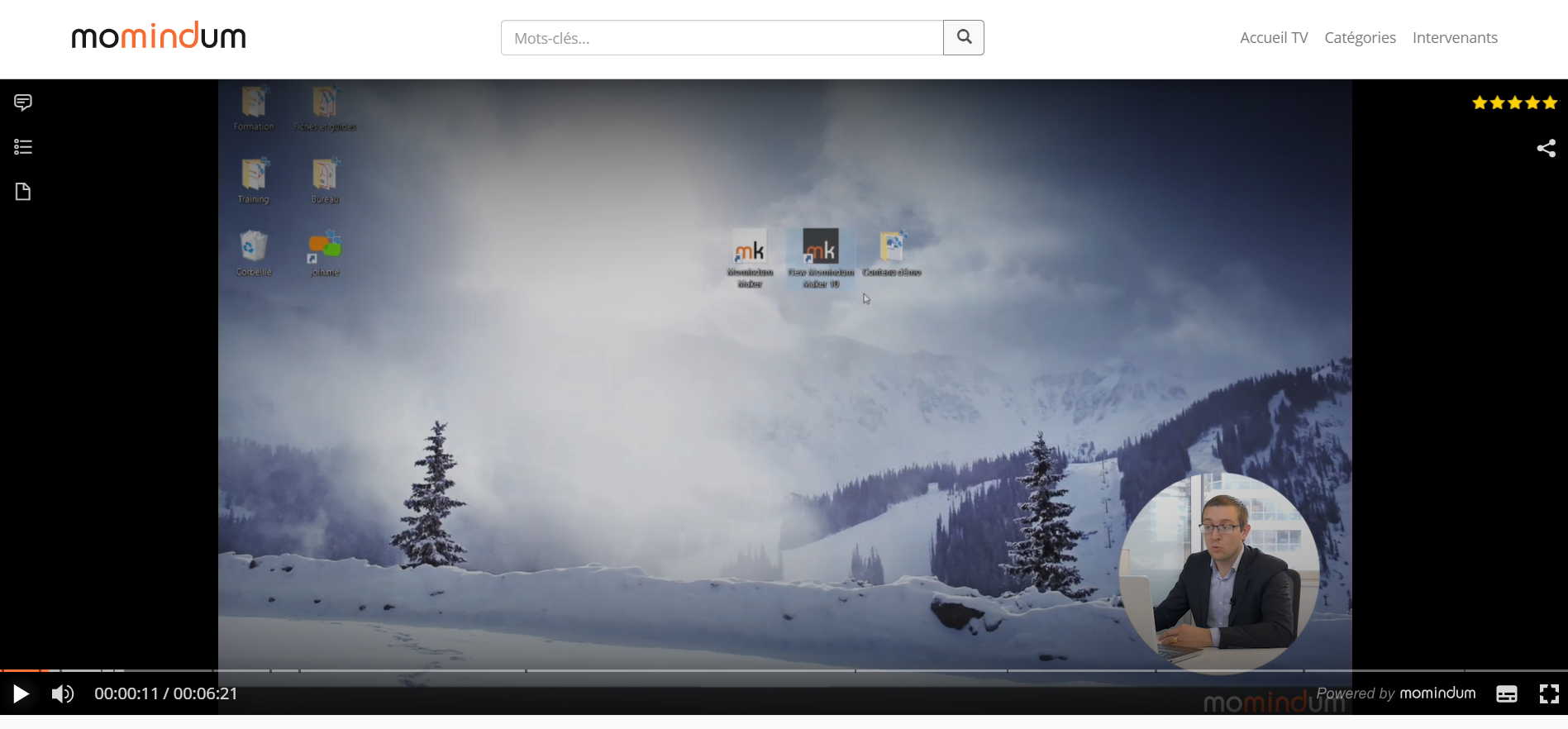
Screencast: Je computerscherm opnemen
Maak professionele video tutorials in slechts een paar klikken zonder technische vaardigheden!
Neem gewoon je computerscherm, muisbewegingen en je stem op. Versnel de implementatie van je nieuwe tools.
Teleprompter en automatische videobewerking
Welk soort video je ook wilt maken, je kunt je videoscript importeren om gebruik te maken van de teleprompter van Maker.

Geïntegreerde autocue: Vereenvoudigde opnamen en ondertitelde video's
Profiteer van een geïntegreerde autocue om je opnames te stroomlijnen. Tijdens de opname hoef je alleen maar je tekst voor te lezen. Zo bespaar je veel tijd tijdens de productie van je video.
De teleprompter wordt automatisch gesynchroniseerd met je video en fungeert vervolgens als ondertiteling voor je kijkers. Verbeter de toegankelijkheid, de impact van je video en de betrokkenheid van je publiek (dove en slechthorende personen, mensen die het geluid niet kunnen inschakelen…).
Dankzij de teleprompter kun je je video ook automatisch verrijken met hoofdstukken, trefwoorden en weblinks om de impact van je inhoud te vergroten.
Automatische videobewerking: Vaarwel postproductie!
Heb je een fout gemaakt tijdens het opnemen? Heb je geen ervaring met videobewerking? Maak je geen zorgen: met Maker kun je gewoon even pauzeren en opnieuw beginnen bij de zin van je keuze. Maker zorgt automatisch voor de videobewerking.

Verrijk een video om de impact te vergroten
Met Maker kun je ook heel eenvoudig al je bestaande video’s verrijken (ongeacht het apparaat waarmee ze zijn opgenomen: smartphone, professionele camera, enz.). Voeg met een paar muisklikken ondertitels, trefwoorden, weblinks, documenten, quizzen … toe.

Automatische ondertiteling van een bestaande video
Als je zowel je videobestand als de bijbehorende PowerPoint-presentatie al hebt, synchroniseer dan alle elementen automatisch en Maker voegt automatisch ondertitels toe!
Als je de bijbehorende tekst niet hebt geschreven, publiceer je je video op Momindum wolk direct! Dankzij een krachtige "spraak naar tekst" oplossing wordt je video automatisch ondertiteld, je hoeft alleen eventuele fouten te corrigeren vanuit Momindum Cloud.
Automatische verrijking vanuit een bestaande video
Als je al een videobestand en een bijbehorende PowerPoint-presentatie hebt, worden alle elementen automatisch gesynchroniseerd (presentatie, hoofdstukken, trefwoorden, ondertitels).

Verrijk uw bedrijfsvideo's
Maker integreert een auteurssoftware om al je professionele video's gemakkelijk te verrijken.

Met Maker vergroot je de impact van je video's en verhoog je de betrokkenheid van je publiek.
Synchroniseer je video's met verschillende soorten content:

Documenten en oproep tot actie
Door documenten en links aan de video te koppelen, vergroot u de impact van de inhoud. Hierdoor kan de kijker zowel zijn auditieve als visuele geheugen inzetten, waardoor de informatie beter wordt onthouden. Voeg documenten toe aan uw video en synchroniseer ze: dia’s, PDF’s, video’s, weblinks, Flash-animaties… U kunt zelfs quizzen maken.
Hoofdstukken, Trefwoorden
Vergroot de impact van je video's en verhoog de betrokkenheid van het publiek door hoofdstukken en trefwoorden toe te voegen. Luisteraars kunnen direct door de videopresentatie navigeren door alle geïndexeerde elementen, de juiste informatie op het juiste moment vinden, tijd besparen in werksituaties en efficiënter worden.


Ondertitels
Transcriptie is gelijkwaardig aan ondertiteling. Doven en slechthorenden kunnen de presentatie in optimale omstandigheden volgen. Bovendien vergemakkelijken ondertitels de internationalisering voor niet-moedertaalsprekers. Voor ondertitels is vertaling mogelijk. Naast het toevoegen, wijzigen en synchroniseren van functies, kun je ondertitelbestanden importeren en exporteren.
Quiz
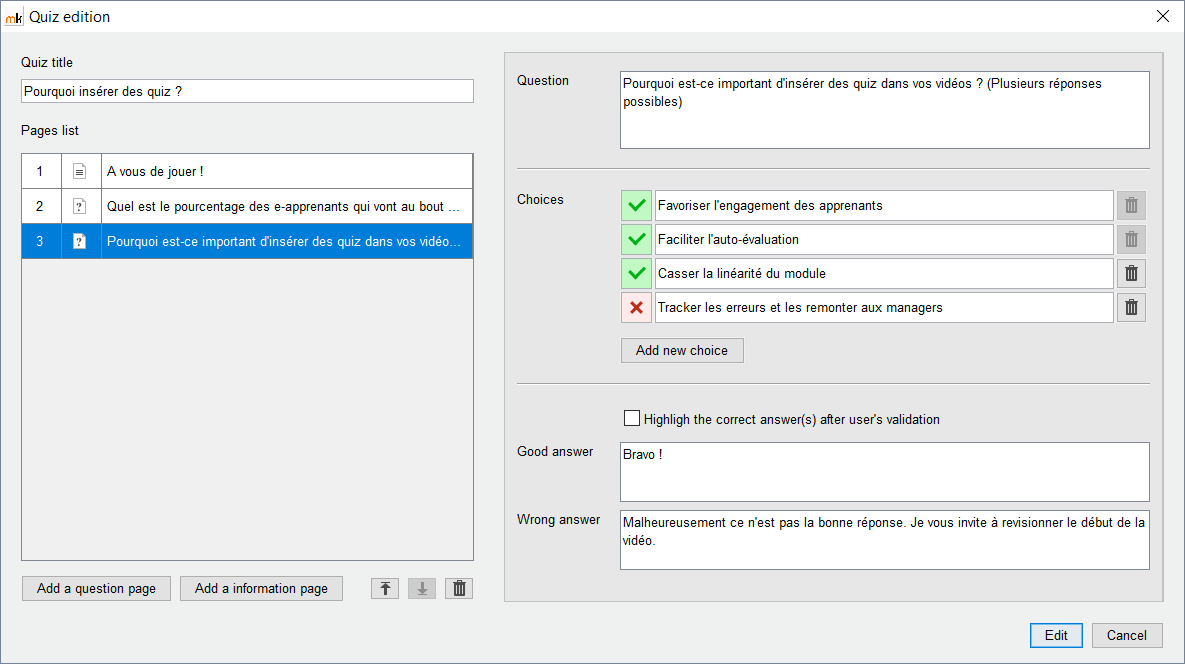
Quizzen zorgen voor meer interactie in de module. Om er een toe te voegen, klik je op het tabblad ‘Quiz’, voeg je de titel en je vraag toe, en klaar is Kees! Je kunt vragen toevoegen met één of meerdere mogelijke antwoorden.


Tijdlijn
Net als een montagebank geeft de tijdlijn de duur van de video weer en kun je alle gesynchroniseerde elementen visualiseren. Elk element dat is geïndexeerd voor een specifieke spraakpassage wordt weergegeven door een opsommingsteken. Je kunt ze snel verplaatsen en aanpassen, rechtstreeks vanaf de tijdlijn.
Verbeter de interactiviteit en effectiviteit van je professionele video's met quizzen.

Voeg quizzen toe aan je video om de lineariteit van de module te doorbreken en de betrokkenheid van het publiek te vergroten. Kijkers kunnen zichzelf gemakkelijk beoordelen en zijn meer gemotiveerd om tot het einde te kijken.
Hoe werkt het?
- Open uw project in Maker.
- Pauzeer je video en maak een quiz: een titel, een beschrijving, een of meer vragen!
- Geef de juiste mogelijke antwoorden.
- Onthul de juiste antwoorden voor het geval de kijker een fout maakt.
Dat is het! Als je videopresentatie klaar is, publiceer je deze op Momindum Cloud en verspreid je deze onder je teams.
Meer informatie over Momindum Cloud
Hoe werkt Maker?
Ontdek hieronder meer over de functies.
Maak live video's met een onbeperkt aantal luisteraars

Open hiervoor Momindum Maker via het pictogram op je bureaublad. Om een livestream te starten, klik je op “Een livestream uitzenden”.

Kies vervolgens het type live dat je wilt uitvoeren.

Kopieer / plak de code van de Live gegenereerd bij het maken van uw evenement op Momindum Cloud.

Audio-/video-uitzending
Klik op “Mijn camera / microfoon” en stel je camera en microfoon in. Importeer vervolgens je script als je dat wilt, en je kunt beginnen!
Aan het einde van je evenement wordt er automatisch een interactieve herhaling gegenereerd, zodat je luisteraars je toespraak kunnen zien of opnieuw kunnen bekijken wanneer ze maar willen.
Videostreaming en PowerPoint of Google Slides
Klik op “Mijn camera / microfoon + PowerPoint”, stel je camera en microfoon in. Importeer vervolgens je PowerPoint-presentatie en je kunt beginnen!

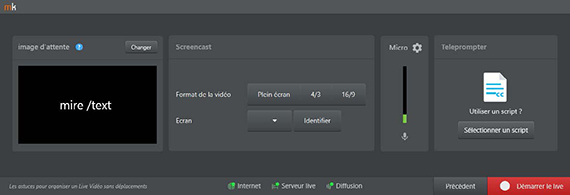
Uitzending van een screencast / Stream een webconferentie
Klik op “Mijn microfoon + scherm” en stel het gedeelte van het scherm dat je wilt opnemen in, evenals de geluidsbron.
Interactieve video's opnemen

Klik op “Media opslaan”.

Kies het soort video dat je wilt maken
Audio-/video-opname
Klik op “Mijn camera / microfoon” en stel je camera en microfoon in. Importeer vervolgens je script als je dat wilt, en je kunt beginnen!
Je PowerPoint of Google Slides opslaan
Klik op “Mijn camera / microfoon + PowerPoint”, stel je camera en microfoon in. Importeer vervolgens je PowerPoint-presentatie en je kunt beginnen!
Screencast: Je computerscherm opnemen
Klik hiervoor op “Mijn microfoon + scherm”, stel het deel van het scherm in dat je wilt opnemen en kies je microfoon. Importeer vervolgens je script en je kunt beginnen!

Verrijk een video om de impact te vergroten
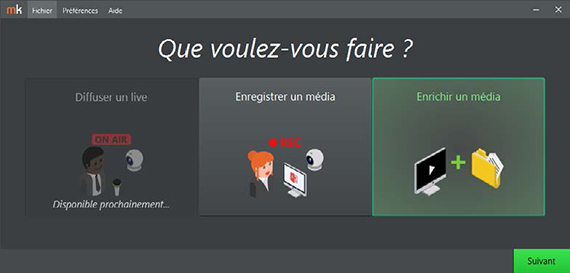
Kies "Media verrijken".
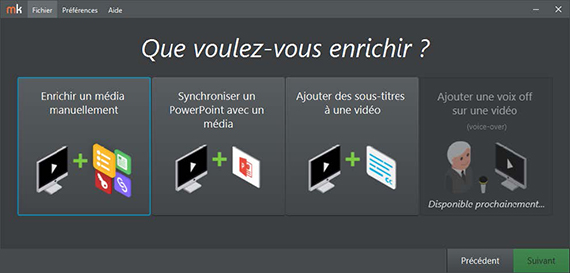
Je hebt 3 opties:
Automatische verrijking van een video met een presentatie
Klik hiervoor op “Een PowerPoint-presentatie met een mediabestand synchroniseren” en importeer vervolgens je videobestand en je presentatie. Daarna hoef je alleen nog maar naar je video te luisteren en op het ritme van de video door de dia’s te bladeren.


Automatische videobijschriften
Klik op “Ondertiteling aan een video toevoegen” en importeer vervolgens je videobestand en je script. Daarna hoef je alleen nog maar naar je video te luisteren en op het ritme van de video door het script te bladeren.
Handmatig verbeteren van een video
Klik op “Media handmatig aanvullen” en importeer vervolgens je videobestand. Je komt dan in de bewerkingsinterface terecht om je video aan te vullen.
Gebruikscases

Verkoop
Verbeter de prestaties van je verkopers met video!

Training
Verbeter digitale training dankzij videoleren.
Interne communicatie
Geef je interne communicatie een boost met video.

Agent Verbetering
Verbeter de prestaties van agenten met toegang tot je videobibliotheek.

Maak kennis met Momindum Maker
Klaar om je live-uitzending naar een hoger niveau te tillen?
Laat ons zien hoe Momindum de deelname aan en het succes van je live-evenementen kan vergroten.