








Video-Erstellung
Momindum-Hersteller
Erstellen Sie ganz einfach professionelle Videos
Möchten Sie Videos erstellen oder deren Wirkung verstärken?
Fehlen Ihnen bestimmte technische Fähigkeiten?
Mit Momindum Maker können Sie wirkungsvolle Videopräsentationen aufnehmen und anreichern.
Ihre Videoerstellung beginnt hier.
Aufnahme
Automatische Aufnahme und Synchronisierung Ihrer Videos aus PowerPoint.
Anreicherung
Reichern Sie alle Ihre Videos manuell mit Transkription, Gliederung, Schlüsselwörtern und Dokumenten an.
Quiz
Durchbrechen Sie die Linearität Ihrer Videos, indem Sie Quizfragen einfügen, mit denen Ihre Zuschauer sich selbst bewerten können.
Benutzerhandbuch
Entdecken Sie alle Funktionen von Momindum Maker und lernen Sie, wie man sie benutzt.
Nehmen Sie professionelle Videos ohne technische Kenntnisse auf!
Interaktive Videos aufnehmen
Momindum Maker ist eine extrem einfach zu bedienende Software, mit der Sie selbst interaktive Videos erstellen können. Öffnen Sie Momindum Maker über das Symbol auf Ihrem Desktop.
Audio- und/oder Videoaufnahmen
Nehmen Sie Ihre Videopräsentationen mit einem Klick von Ihrem Computer und einer Kamera aus auf. Erstellen Sie in wenigen Minuten und ohne technische Kenntnisse: Interviews, Zeugenaussagen, gemeinsame Erlebnisse.


Aufzeichnen Ihrer PowerPoint- oder Google Slides-Präsentation
Erwecken Sie Ihre Präsentationen zum Leben, indem Sie beeindruckende interaktive Videos erstellen! Zeichnen Sie Ihre PowerPoint- oder Google Slides-Präsentationen mit nur einem Klick auf - mit Ihrem Computer und einer einfachen Webcam.
Maker startet Ihre Präsentation, Ihre Webcam und Ihr Mikrofon und nimmt Ihre Rede auf, während sie automatisch mit Ihren Folien, Weblinks, Transkription, Gliederung und Schlüsselwörtern synchronisiert wird. Ihre Zuschauer können leicht durch das Video navigieren, um die für sie wichtigen Passagen zu finden.
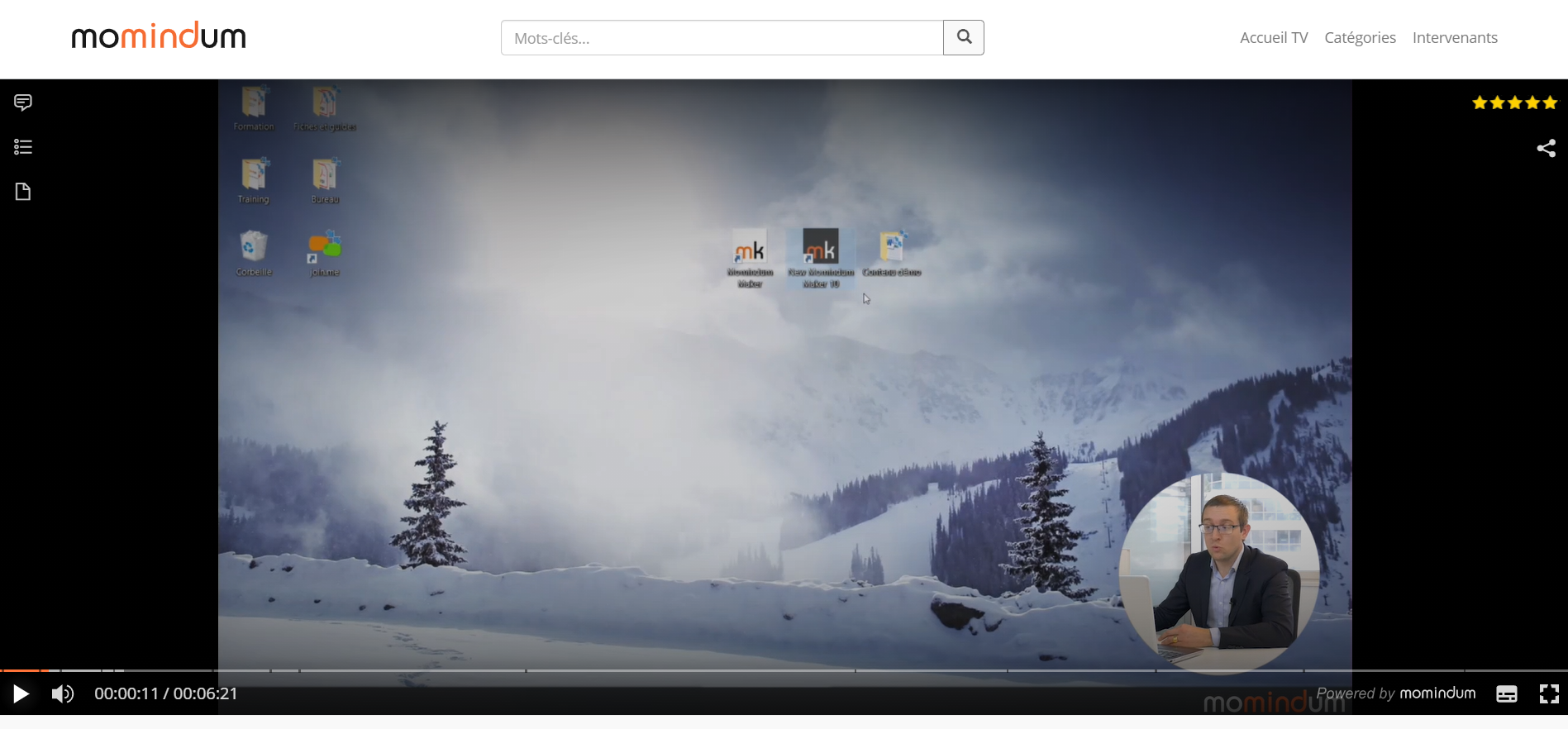
Screencast: Aufzeichnung Ihres Computerbildschirms
Erstellen Sie mit wenigen Klicks professionelle Video-Tutorials ohne technische Kenntnisse!
Nehmen Sie einfach Ihren Computerbildschirm, Ihre Mausbewegungen und Ihre Stimme auf. Beschleunigen Sie die Bereitstellung Ihrer neuen Tools.
Teleprompter und automatische Videobearbeitung
Ganz gleich, welche Art von Video Sie erstellen möchten – Sie können Ihr Videoskript importieren, um den Teleprompter von Maker zu nutzen.

Integrierter Teleprompter: Vereinfachte Aufnahmen und Videos mit Untertiteln
Profitieren Sie von einem integrierten Teleprompter, um Ihre Aufnahmen zu optimieren. Während der Aufnahme müssen Sie nur noch Ihren Text ablesen. Sie werden bei der Produktion Ihres Videos viel Zeit sparen.
Der Teleprompter wird automatisch mit Ihrem Video synchronisiert und dient dann als Untertitel für Ihre Zuschauer. Verbessern Sie die Barrierefreiheit, die Wirkung Ihres Videos und die Interaktion mit Ihrem Publikum (gehörlose und schwerhörige Menschen, Personen, die den Ton nicht einschalten können …).
Dank des Teleprompters können Sie Ihr Video auch automatisch mit Kapiteln, Schlüsselwörtern und Weblinks anreichern, um die Wirkung Ihrer Inhalte zu verstärken.
Automatische Videobearbeitung: Auf Wiedersehen Postproduktion!
Ist dir während der Aufnahme ein Fehler unterlaufen? Hast du keine Erfahrung mit der Videobearbeitung? Keine Sorge – mit Maker kannst du die Aufnahme einfach unterbrechen und an einer Stelle deiner Wahl neu beginnen. Maker übernimmt die Videobearbeitung automatisch.

Anreichern eines Videos, um seine Wirkung zu verstärken
Mit Maker können Sie außerdem ganz einfach alle Ihre vorhandenen Videos aufwerten (unabhängig davon, mit welchem Gerät sie aufgenommen wurden: Smartphone, professionelle Kamera usw.). Fügen Sie mit wenigen Klicks Untertitel, Stichwörter, Weblinks, Dokumente, Quizfragen usw. hinzu …

Automatische Untertitel aus einem vorhandenen Video
Wenn Sie bereits über Ihre Videodatei sowie die dazugehörige PowerPoint-Präsentation verfügen, synchronisieren Sie alle Elemente automatisch – Maker fügt dann automatisch Untertitel ein!
Wenn Sie den zugehörigen Text nicht geschrieben haben, veröffentlichen Sie Ihr Video auf Momindum Wolke direkt! Dank einer leistungsstarken "Speech to Text"-Lösung wird Ihr Video automatisch untertitelt, Sie müssen nur noch eventuelle Fehler in der Momindum Cloud korrigieren.
Automatische Anreicherung aus einem vorhandenen Video
Wenn Sie bereits über Ihre Videodatei und die entsprechende PowerPoint-Präsentation verfügen, werden alle Elemente automatisch synchronisiert (Präsentation, Kapitel, Schlüsselwörter, Untertitel)

Bereichern Sie Ihre Unternehmensvideos
Maker integriert eine Authoring-Software, mit der Sie Ihre professionellen Videos ganz einfach erweitern können.

Verbessern Sie mit Maker die Wirkung Ihrer Videos und steigern Sie das Engagement der Zuschauer.
Synchronisieren Sie Ihre Videos mit einer Vielzahl von Inhalten:

Dokumente und Aufruf zum Handeln
Indem Sie Dokumente und Links mit dem Video verknüpfen, verstärken Sie die Wirkung der Inhalte. So kann der Zuhörer sowohl sein auditives als auch sein visuelles Gedächtnis einsetzen, was das Behalten der Informationen erleichtert. Fügen Sie Dokumente hinzu und synchronisieren Sie sie mit Ihrem Video: Folien, PDFs, Videos, Weblinks, Flash-Animationen … Sie können sogar Quizfragen erstellen.
Kapitel, Schlüsselwörter
Erhöhen Sie die Wirkung Ihrer Videos und verstärken Sie das Engagement des Publikums, indem Sie Kapitel und Schlüsselwörter hinzufügen. Die Zuhörer können in der Videopräsentation sofort durch alle indizierten Elemente navigieren und die richtigen Informationen zur richtigen Zeit finden, wodurch sie in Arbeitssituationen Zeit sparen und effizienter werden.


Untertitel
Die Transkription ist den Untertiteln gleichwertig. Gehörlose und schwerhörige Personen können der Präsentation unter optimalen Bedingungen folgen. Außerdem erleichtern Untertitel die Internationalisierung für Nicht-Muttersprachler. Bei Untertiteln ist eine Übersetzung möglich. Zusätzlich zu den Funktionen zum Hinzufügen, Ändern und Synchronisieren können Sie Untertiteldateien importieren und exportieren.
Quiz
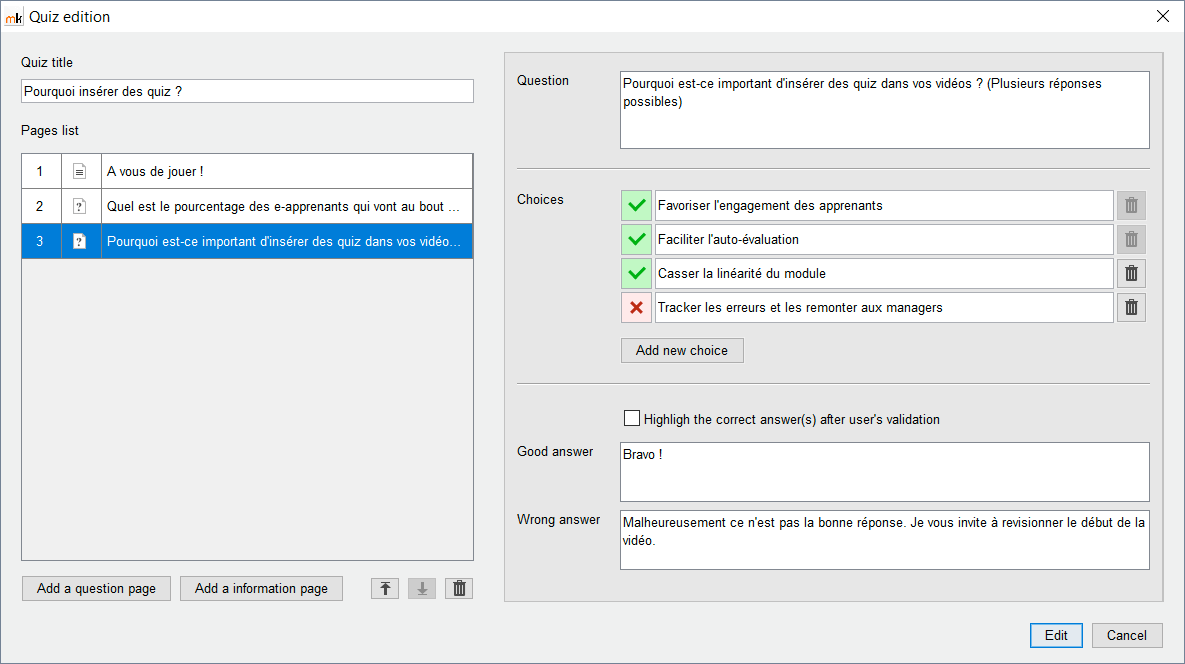
Quizze sorgen für mehr Interaktivität im Modul. Um ein Quiz einzubinden, klicken Sie auf die Registerkarte „Quiz“, geben Sie den Titel und Ihre Frage ein – fertig! Sie können Fragen mit einer oder mehreren möglichen Antworten hinzufügen.


Zeitleiste
Ähnlich wie ein Schnittplatz stellt die Timeline die Dauer des Videos dar und ermöglicht es Ihnen, alle synchronisierten Elemente zu visualisieren. Jedes Element, das mit einer bestimmten Sprachpassage verknüpft ist, wird durch einen Aufzählungspunkt dargestellt. Sie können sie direkt von der Zeitleiste aus schnell verschieben und ändern.
Verbessern Sie die Interaktivität und Effektivität Ihrer professionellen Videos mit Quizfragen.

Fügen Sie Ihrem Video Quizfragen hinzu, um die Linearität des Moduls zu unterbrechen und das Engagement der Zuschauer zu erhöhen. Die Zuschauer können sich leicht selbst einschätzen und sind motivierter, das Video bis zum Ende anzusehen.
Wie funktioniert das?
- Öffnen Sie Ihr Projekt im Maker.
- Halten Sie Ihr Video an und erstellen Sie ein Quiz: einen Titel, eine Beschreibung, eine oder mehrere Fragen!
- Geben Sie die richtigen Antwortmöglichkeiten an.
- Zeigen Sie die richtigen Antworten an, falls der Betrachter einen Fehler macht.
Das war’s! Sobald Ihre Videopräsentation fertig ist, veröffentlichen Sie sie auf Momindum Cloud und verteilen sie an Ihre Teams.
Erfahren Sie mehr über Momindum Cloud
Wie funktioniert der Maker?
Im Folgenden erfahren Sie mehr über seine Funktionen.
Erstellen Sie Live-Videos mit einer unbegrenzten Anzahl von Zuhörern

Öffnen Sie dazu Momindum Maker über das Symbol auf Ihrem Desktop. Um eine Live-Übertragung zu starten, klicken Sie auf “Live-Übertragung starten”.

Wählen Sie dann die Art von Live-Auftritt, die Sie durchführen möchten.

Kopieren Sie den Live-Code, der beim Erstellen Ihrer Veranstaltung auf Momindum Cloud generiert wurde, und fügen Sie ihn ein.

Audio/Video-Übertragung
Klicke auf “Meine Kamera/mein Mikrofon” und richte deine Kamera und dein Mikrofon ein. Importiere dann, wenn du möchtest, dein Skript – und los geht’s!
Am Ende Ihrer Veranstaltung wird automatisch ein interaktives Replay generiert, so dass Ihre Zuhörer Ihre Rede jederzeit sehen oder nachhören können.
Videostreaming und PowerPoint oder Google Slides
Klicken Sie auf “Meine Kamera / mein Mikrofon + PowerPoint”, richten Sie Ihre Kamera und Ihr Mikrofon ein. Importieren Sie anschließend Ihre PowerPoint-Präsentation und los geht’s!

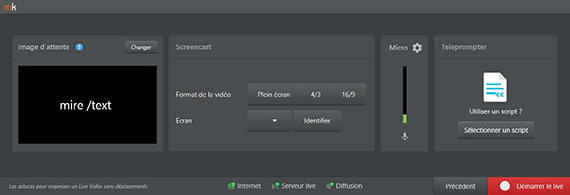
Übertragung eines Screencasts / Stream einer Webkonferenz
Klicken Sie auf “Mein Mikrofon + Bildschirm”, legen Sie den Bereich des Bildschirms fest, den Sie aufzeichnen möchten, sowie die Audioquelle.
Interaktive Videos aufnehmen

Klicken Sie auf “Medien speichern”.

Wähle die Art des Videos aus, das du erstellen möchtest
Audio-/Videoaufnahmen
Klicke auf “Meine Kamera/mein Mikrofon” und richte deine Kamera und dein Mikrofon ein. Importiere dann, wenn du möchtest, dein Skript – und los geht’s!
Speichern von PowerPoint oder Google Slides
Klicken Sie auf “Meine Kamera / mein Mikrofon + PowerPoint”, richten Sie Ihre Kamera und Ihr Mikrofon ein. Importieren Sie anschließend Ihre PowerPoint-Präsentation und los geht’s!
Screencast: Aufzeichnung Ihres Computerbildschirms
Klicken Sie dazu auf “Mein Mikrofon + Bildschirm”, legen Sie den Bereich des Bildschirms fest, den Sie aufnehmen möchten, und wählen Sie Ihr Mikrofon aus. Importieren Sie anschließend Ihr Skript und los geht’s!

Anreichern eines Videos, um seine Wirkung zu verstärken
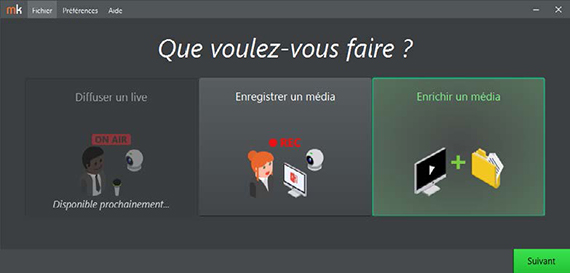
Wählen Sie "Medien anreichern" aus.
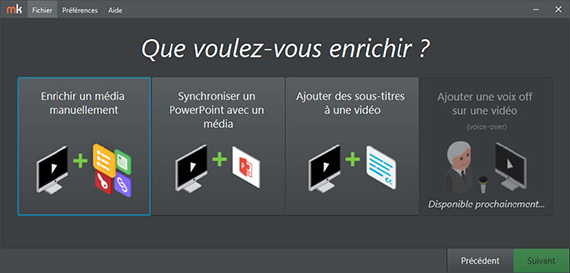
Ihnen stehen 3 Optionen zur Verfügung:
Automatische Anreicherung eines Videos mit einer Präsentation
Klicken Sie dazu auf “PowerPoint-Präsentation mit einem Medieninhalt synchronisieren” und importieren Sie anschließend Ihre Videodatei und Ihre Präsentation. Dann müssen Sie nur noch Ihr Video anhören und im Rhythmus des Videos durch die Folien blättern.


Automatische Video-Untertitelung
Klicken Sie auf “Untertitel zu einem Video hinzufügen” und importieren Sie anschließend Ihre Videodatei und Ihr Skript. Dann müssen Sie nur noch Ihr Video anhören und im Rhythmus des Videos durch das Skript scrollen.
Manuelles Verbessern eines Videos
Klicken Sie auf “Medien manuell anreichern” und importieren Sie anschließend Ihre Videodatei. Sie gelangen dann zur Bearbeitungsoberfläche, auf der Sie Ihr Video anreichern können.
Anwendungsfälle

Vertrieb
Steigern Sie die Leistung Ihrer Vertriebsmitarbeiter mit Videos!

Ausbildung
Verbessern Sie die digitale Ausbildung mit Hilfe von Lernvideos.

Interne Kommunikation
Verbessern Sie Ihre interne Kommunikation mit Videos.

Verbesserung der Agenten
Verbessern Sie die Leistung Ihrer Agenten durch Zugriff auf Ihre Videobibliothek.

Lernen Sie Momindum Maker kennen
Sind Sie bereit, Ihre Live-Übertragung auf die nächste Stufe zu heben?
Wir zeigen Ihnen, wie Momindum die Teilnahme und den Erfolg Ihrer Live-Veranstaltungen steigern kann.
 English
  Français
  日本語
日本語  Español
  Italiano
  Nederlands
  Deutsch