








Creación de vídeos
Fabricante Momindum
Crea vídeos profesionales fácilmente
¿Quieres crear vídeos o mejorar su impacto?
¿Le faltan conocimientos técnicos específicos?
Con Momindum Maker, graba y enriquece eficaces presentaciones de vídeo.
Tu creación de vídeo comienza aquí.
Grabación
Graba y sincroniza automáticamente tus vídeos desde PowerPoint.
Enriquecimiento
Enriquece manualmente todos tus vídeos con transcripciones, esquemas, palabras clave y documentos.
Cuestionario
Rompe la linealidad de tus vídeos añadiendo cuestionarios para que tus espectadores se autoevalúen fácilmente.
Guía del usuario
Descubre todas las funciones de Momindum Maker y aprende a utilizarlas.
Graba vídeos profesionales sin conocimientos técnicos
Grabar vídeos interactivos
Momindum Maker es un software muy fácil de usar para crear vídeos interactivos por tu cuenta. Abre Momindum Maker desde el icono de tu escritorio.
Grabación de audio y/o vídeo
Grabe sus presentaciones en vídeo con un solo clic desde su ordenador y una cámara. Crea en pocos minutos y sin conocimientos técnicos: entrevistas, testimonios, experiencias compartidas.


Grabar una presentación de PowerPoint o Google Slides
¡Da vida a tus presentaciones creando impactantes vídeos interactivos! Graba tus presentaciones de PowerPoint o Google Slides en un solo clic con tu ordenador y una simple webcam.
Maker pone en marcha tu presentación, la webcam, el micrófono y graba tu discurso mientras lo sincroniza automáticamente con tus diapositivas, enlaces web, transcripción, esquema y palabras clave. Tus espectadores podrán navegar fácilmente por el vídeo para encontrar el pasaje que les interese.
Screencast: Grabar la pantalla de tu ordenador
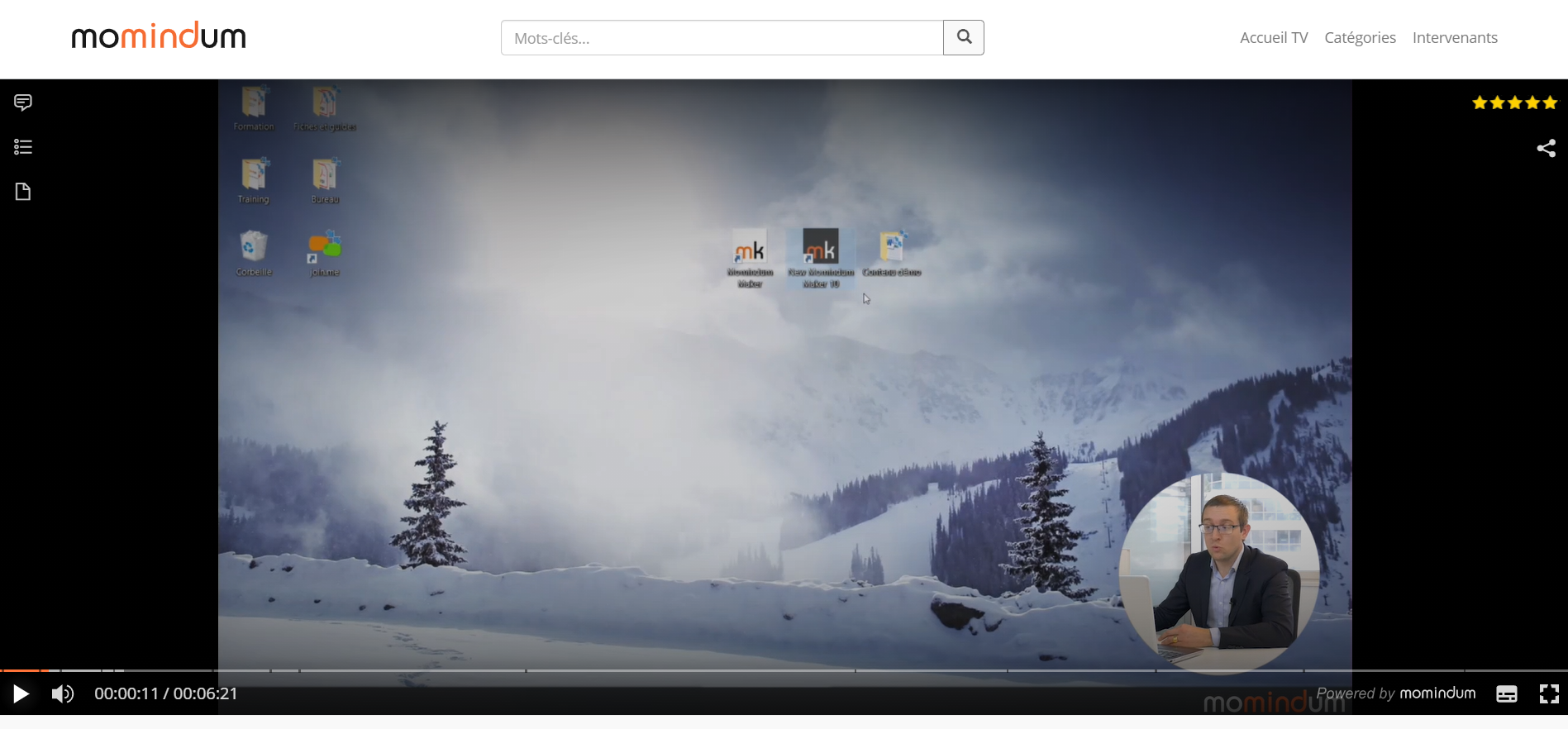
Crea tutoriales de vídeo profesionales en unos pocos clics y sin conocimientos técnicos.
Simplemente grabe la pantalla de su ordenador, los movimientos del ratón y su voz. Acelere el despliegue de sus nuevas herramientas.
Teleprompter y edición automática de vídeo
Sea cual sea el tipo de vídeo que quieras crear, puedes importar tu guion de vídeo para aprovechar el teleprompter de Maker.

Teleprompter integrado: Grabación simplificada y vídeos subtitulados
Benefíciese de un teleprompter integrado para agilizar su grabación. Durante la captura, sólo tendrá que leer su texto. Ahorrará mucho tiempo durante la producción de su vídeo.
El teleprompter se sincronizará automáticamente con tu vídeo y servirá como subtítulos para tus espectadores. Mejora la accesibilidad, el impacto de tu vídeo y la participación de tu público (personas sordas o con problemas de audición, personas que no pueden activar el sonido…).
Gracias al teleprompter, también puedes enriquecer automáticamente tu vídeo con capítulos, palabras clave y enlaces web para aumentar el impacto de tu contenido.
Edición automática de vídeo: Adiós a la postproducción
¿Has cometido un error durante la grabación? ¿No sabes editar vídeos? No te preocupes: con Maker, solo tienes que hacer una pausa y volver a empezar desde la frase que elijas. Maker se encarga automáticamente de la edición del vídeo.

Enriquecer un vídeo para aumentar su impacto
Maker también te permite mejorar fácilmente todos tus vídeos ya grabados (independientemente de la herramienta utilizada para grabarlos: smartphone, cámara profesional, etc.). Añade con unos pocos clics subtítulos, palabras clave, enlaces web, documentos, cuestionarios…

Subtítulos automáticos a partir de un vídeo existente
Si ya tienes tu archivo de vídeo y la presentación de PowerPoint correspondiente, sincroniza todos los elementos automáticamente y Maker añadirá subtítulos automáticos.
Si no ha escrito el texto asociado, publique su vídeo en Nube Momindum ¡directamente! Gracias a una potente solución de "voz a texto", tu vídeo se subtitulará automáticamente, sólo tendrás que corregir los posibles errores desde Momindum Cloud.
Enriquecimiento automático a partir de un vídeo existente
Si ya dispone de su archivo de vídeo así como de su presentación PowerPoint correspondiente, sincronice todos los elementos automáticamente (presentación, capítulos, palabras clave, subtítulos)

Enriquece tus vídeos de empresa
Maker integra un software de autor para enriquecer fácilmente todos tus vídeos profesionales.

Con Maker, mejore el impacto de sus vídeos y aumente la participación de la audiencia.
Sincroniza tus vídeos con diversos contenidos:

Documentos y llamamiento a la acción
Al asociar documentos y enlaces al vídeo, potenciarás el impacto del contenido. Esto permite al oyente activar tanto la memoria auditiva como la visual, lo que facilita la retención de la información. Añade y sincroniza documentos con tu vídeo: diapositivas, archivos PDF, vídeos, enlaces web, animaciones Flash… Incluso puedes crear cuestionarios.
Capítulos, Palabras clave
Aumente el impacto de sus vídeos y mejore la participación de la audiencia añadiendo capítulos y palabras clave. Los oyentes pueden navegar instantáneamente por la presentación de vídeo a través de todos los elementos indexados, encontrando la información correcta en el momento adecuado, ahorrando tiempo en situaciones de trabajo y siendo más eficientes.


Subtítulos
La transcripción equivale a los subtítulos. Las personas sordas o con problemas de audición pueden seguir la presentación en condiciones óptimas. Además, los subtítulos facilitan la internacionalización a los hablantes no nativos. La traducción es posible para los subtítulos. Además de añadir, modificar y sincronizar funciones, puede importar y exportar archivos de subtítulos.
Cuestionario
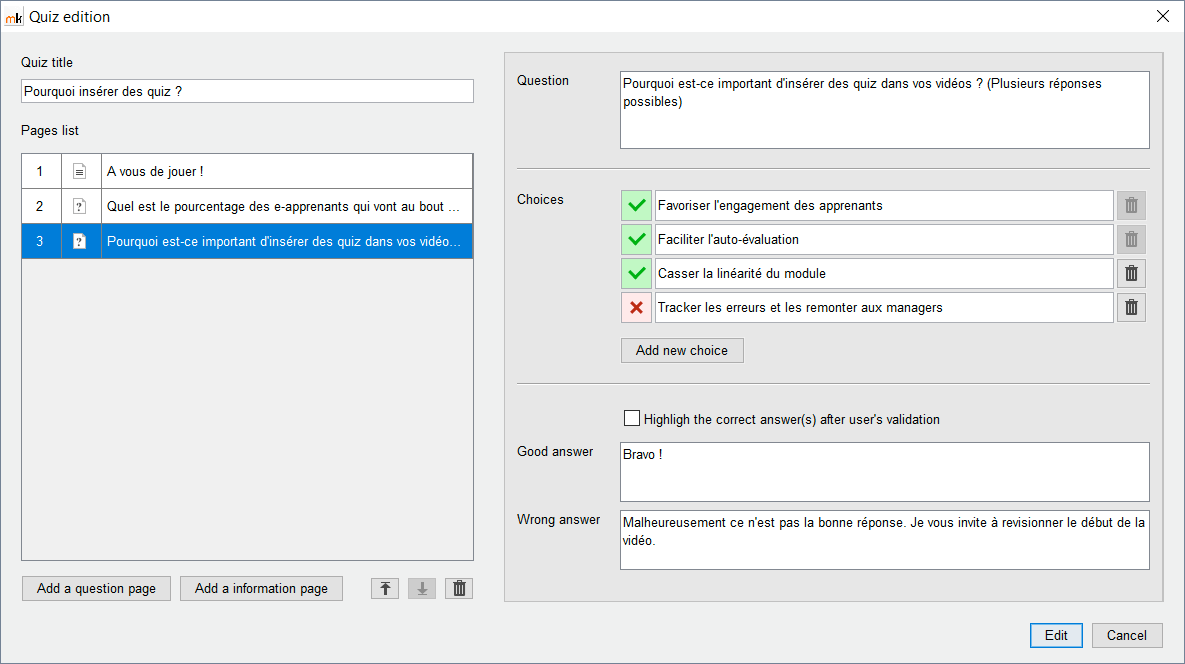
Los cuestionarios mejoran la interactividad del módulo. Para incluir uno, haz clic en la pestaña «Cuestionario», añade el título y la pregunta, ¡y ya está! Puedes añadir preguntas con una o varias respuestas posibles.


Cronología
Similar a un banco de edición, la línea de tiempo representa la duración del vídeo y permite visualizar todos los elementos sincronizados. Cada elemento indexado a un pasaje específico del discurso está representado por una viñeta. Puedes moverlos y modificarlos rápidamente directamente desde la línea de tiempo.
Aumente la interactividad y la eficacia de sus vídeos profesionales con cuestionarios.

Añada cuestionarios a su vídeo para romper la linealidad del módulo y aumentar la participación de la audiencia. Los espectadores pueden autoevaluarse fácilmente y estarán más motivados para ver el vídeo hasta el final.
¿Cómo funciona?
- Abre tu proyecto en Maker.
- Pausa tu vídeo y crea un cuestionario: un título, una descripción, ¡una o varias preguntas!
- Especifique las posibles respuestas correctas.
- Revele las respuestas correctas en caso de que el espectador cometa un error.
¡Y ya está! Una vez terminada tu presentación de vídeo, publícala en Momindum Cloud y distribúyela a tus equipos.
Más información sobre Momindum Cloud
¿Cómo funciona Maker?
Más información sobre sus características a continuación.
Realiza vídeos en directo con un número ilimitado de oyentes

Para ello, abre Momindum Maker desde el icono del escritorio. Para realizar una retransmisión en directo, haz clic en “Retransmitir en directo”.

A continuación, elija el tipo de directo que desea realizar.

Copie / pegue el código del Live generado al crear su evento en Momindum Cloud.

Difusión de audio y vídeo
Haz clic en “Mi cámara / micrófono” y configura la cámara y el micrófono. A continuación, si quieres, importa tu guion y ¡ya estás listo!
Al final de su evento, se genera automáticamente una repetición interactiva para que sus oyentes puedan ver o volver a ver su discurso cuando lo deseen.
Streaming de vídeo y PowerPoint o Google Slides
Haz clic en “Mi cámara / micrófono + PowerPoint”, configura la cámara y el micrófono. A continuación, importa tu presentación de PowerPoint y ¡ya está!

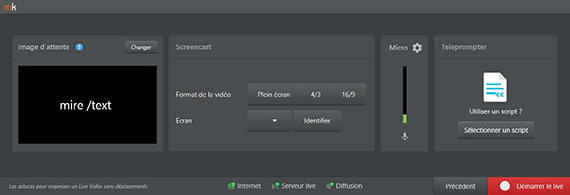
Retransmisión de un screencast / Streaming de una conferencia web
Haz clic en “Mi micrófono + pantalla” y configura el área de la pantalla que deseas grabar, así como la fuente de audio.
Grabar vídeos interactivos

Haz clic en “Guardar archivo multimedia”.

Elige el tipo de vídeo que quieres hacer
Grabación de audio y vídeo
Haz clic en “Mi cámara / micrófono” y configura la cámara y el micrófono. A continuación, si quieres, importa tu guion y ¡ya estás listo!
Guardar PowerPoint o diapositivas de Google
Haz clic en “Mi cámara / micrófono + PowerPoint”, configura tu cámara y tu micrófono. A continuación, importa tu presentación de PowerPoint y ¡ya estás listo!
Screencast: Grabar la pantalla de tu ordenador
Para ello, haz clic en “Mi micrófono + pantalla”, selecciona la zona de la pantalla que quieras grabar y configura el micrófono. A continuación, importa tu guion y ¡ya está!

Enriquecer un vídeo para aumentar su impacto
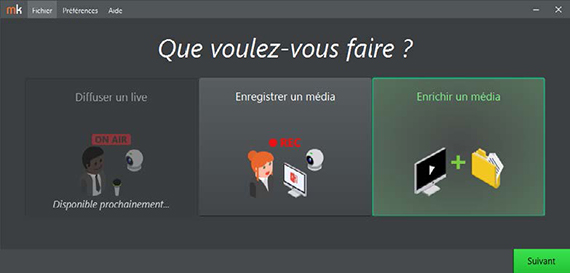
Selecciona "Enriquecer un archivo multimedia".
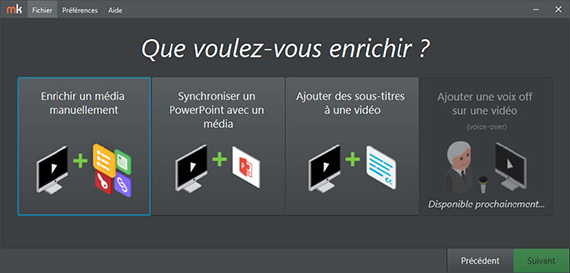
Tienes 3 opciones a tu disposición:
Enriquecimiento automático de un vídeo con una presentación
Para ello, haz clic en “Sincronizar un PowerPoint con un archivo multimedia” e importa tu archivo de vídeo y tu presentación. A continuación, solo tienes que escuchar el vídeo y avanzar por las diapositivas al ritmo del vídeo.


Subtítulos de vídeo automáticos
Haz clic en “Añadir subtítulos a un vídeo” e importa tu archivo de vídeo y tu guion. A continuación, solo tienes que escuchar el vídeo y desplazarte por el guion al ritmo del vídeo.
Mejora manual de un vídeo
Haz clic en “Enriquecer un archivo multimedia manualmente” y, a continuación, importa tu archivo de vídeo. A continuación, accederás a la interfaz de edición para enriquecer tu vídeo.
Casos prácticos

Ventas
Aumente el rendimiento de sus vendedores mediante el vídeo.
Formación
Mejore la formación digital gracias al aprendizaje por vídeo.
Comunicaciones internas
Impulse su comunicación interna utilizando el vídeo.

Mejora de agentes
Mejore el rendimiento de los agentes con el acceso a su videoteca.

Conozca a Momindum Maker
¿Preparado para llevar tu retransmisión en directo al siguiente nivel?
Permítanos mostrarle cómo Momindum puede aumentar la participación y el éxito de sus eventos en directo.
 English
  Français
  日本語
日本語  Español
  Italiano
  Nederlands
  Deutsch