








Creation de video
Momindum Maker
Créez simplement des vidéos professionnelles
Vous voulez créer des vidéos ou renforcer leur impact ?
Vous n’avez pas de compétences techniques particulières ?
Grâce à Momindum Maker, enregistrez et enrichissez des présentations vidéo efficaces.
Votre création vidéo commence ici.
Enregistrement
Enregistrez et synchronisez automatiquement vos vidéos à partir de PowerPoint.
Enrichissement
Enrichissez manuellement toutes vos vidéos avec une transcription, un plan, des mots-clés, des documents.
Quiz
Cassez la linéarité de vos vidéos en ajoutant des quiz pour que vos auditeurs s’autoévaluent simplement.
Mode d'emploi
Découvrez toutes les fonctionnalités de Momindum Maker et apprenez à les utiliser
Enregistrez des vidéos professionnelles sans compétences techniques !
Enregistrer des vidéos interactives
Momindum Maker est un logiciel extrêmement simple d’utilisation pour créer des vidéos interactives de manière autonome. Ouvrez Momindum Maker depuis l’icône sur votre bureau.
Enregistrement audio et/ou vidéo
Enregistrez des vidéos très simplement à partir de votre ordinateur et d’une caméra. Créez en quelques minutes et sans compétences techniques des interviews, des témoignages, des partages d’expertises…


Enregistrer votre présentation PowerPoint ou Google Slides
Redonnez vie à vos présentations en créant des vidéos interactives percutantes ! Enregistrez vos présentations PowerPoint ou Google Slides en un seul clic avec votre ordinateur et une simple webcam.
Maker lance votre présentation, votre webcam, votre micro et enregistre votre discours en le synchronisant automatiquement avec vos diapositives, liens web, transcription, plan et mots-clés. Vos auditeurs pourront ainsi naviguer simplement dans la vidéo pour retrouver directement le passage important pour eux.
Screencast : Enregistrement de votre écran d’ordinateur
Créez en quelques clics des tutoriels vidéo professionnels sans aucunes compétences techniques !
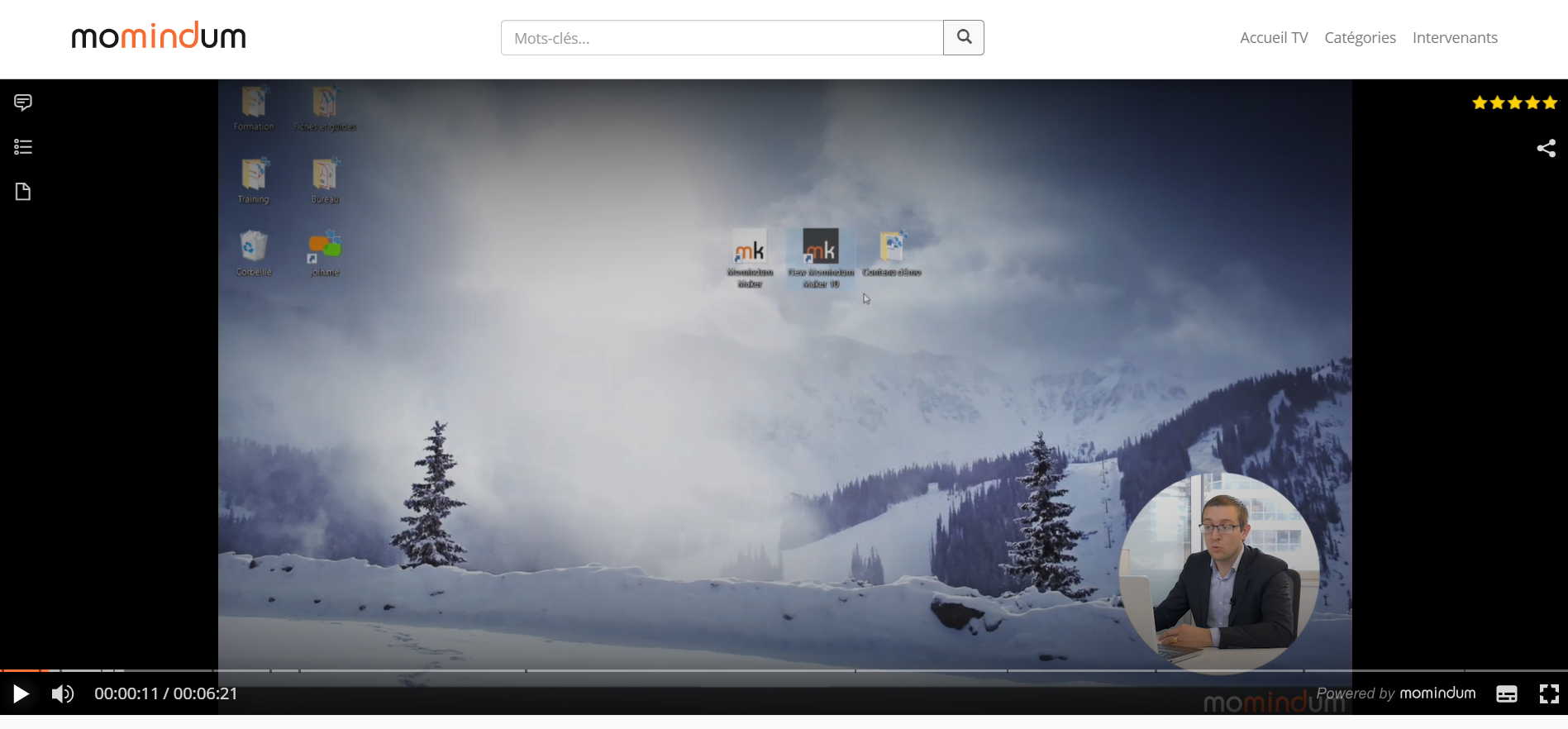
Enregistrez simplement votre écran d’ordinateur, les mouvements de votre souris et votre discours. Accélérez ainsi le déploiement de vos nouveaux outils.
Prompteur et montage vidéo automatique
Quel que soit le type de vidéo que vous souhaitez créer, vous pouvez importer votre script vidéo pour profiter du téléprompteur de Maker.

Téléprompteur intégré : tournage simplifié et vidéos sous-titrées
Bénéficiez d’un prompteur intégré pour fluidifier votre enregistrement. Pendant la capture, il vous suffit alors de lire votre texte. Vous allez gagner énormément de temps lors de la réalisation de votre vidéo.
Le téléprompteur se synchronisera automatiquement avec votre vidéo et servira alors de sous-titres pour vos spectateurs. Améliorez ainsi l'accessibilité, l'impact de votre vidéo et l'engagement de votre public (personnes sourdes ou malentendantes, personnes ne pouvant pas activer le son…).
Grâce au prompteur, vous pourrez également enrichir automatiquement votre vidéo avec des chapitres, mots clés et liens web pour renforcer l’impact de votre contenu.
Montage vidéo automatique : Adieu la post-production !
Vous avez fait une erreur pendant l'enregistrement ? Vous ne maîtrisez pas le montage vidéo ? Pas de souci : avec Maker, il vous suffit de mettre en pause et de recommencer à partir de la phrase de votre choix. Maker se charge automatiquement du montage vidéo.

Enrichir une vidéo pour booster son impact
Maker vous permet également d'enrichir facilement toutes vos vidéos existantes (quel que soit l'outil utilisé pour les enregistrer : smartphone, caméra professionnelle, etc.). Ajoutez en quelques clics des sous-titres, des mots-clés, des liens Internet, des documents, des quiz…

Sous-titrage automatique d’une vidéo existante
Si vous disposez déjà de votre fichier vidéo ainsi que de la présentation PowerPoint correspondante, synchronisez automatiquement tous les éléments : Maker ajoutera des sous-titres automatiquement !
Si vous n’avez pas rédigé le texte associé, publiez votre vidéo sur Momindum Cloud directement ! Grâce à une solution de « speech to text » performante, votre vidéo sera sous-titrée automatiquement, il vous suffira ensuite de corriger les fautes éventuelles depuis Momindum Cloud.
Enrichissement automatique d’une vidéo existante
Si vous avez déjà votre fichier vidéo ainsi que la présentation PowerPoint ou Google Slides correspondante, synchronisez l’ensemble des éléments automatiquement (présentation, chapitres, mots clés, liens, sous-titres....)

Enrichissez vos vidéos d'entreprise
Maker intègre un logiciel auteur pour enrichir simplement toutes vos vidéos professionnelles.

Avec Maker, renforcez l'impact de vos vidéos et augmentez l'engagement de vos auditeurs.
Synchronisez vos vidéos avec une multitude de contenus :

Documents et call to action
En associant des documents et des liens à la vidéo, vous renforcerez l'impact du contenu. Cela permet à l'auditeur de faire appel à la fois à sa mémoire auditive et visuelle, ce qui facilite la mémorisation des informations. Ajoutez et synchronisez des documents avec votre vidéo : diapositives, fichiers PDF, vidéos, liens Internet, animations Flash… Vous pouvez même créer des quiz.
Chapitres, mots-clés
Augmentez l'impact de vos vidéos et améliorez l'engagement de vos auditeurs en ajoutant des chapitres et des mots-clés. Les auditeurs naviguent ainsi instantanément dans la présentation vidéo grâce à l'ensemble des éléments indexés. Ils trouvent donc la bonne information au bon moment, ils gagnent du temps en situation de travail et sont plus performants.


Sous-titres
La transcription est équivalente aux sous-titres. Les personnes sourdes et malentendantes suivent ainsi la présentation dans les meilleures conditions possibles. Par ailleurs, les sous-titres favorisent l’internationalisation pour des non-bilingues. Une traduction est possible pour les sous-titres. En plus des fonctions d’ajout modification et synchronisation, vous pouvez importer et exporter des fichiers de sous-titres.
Quiz
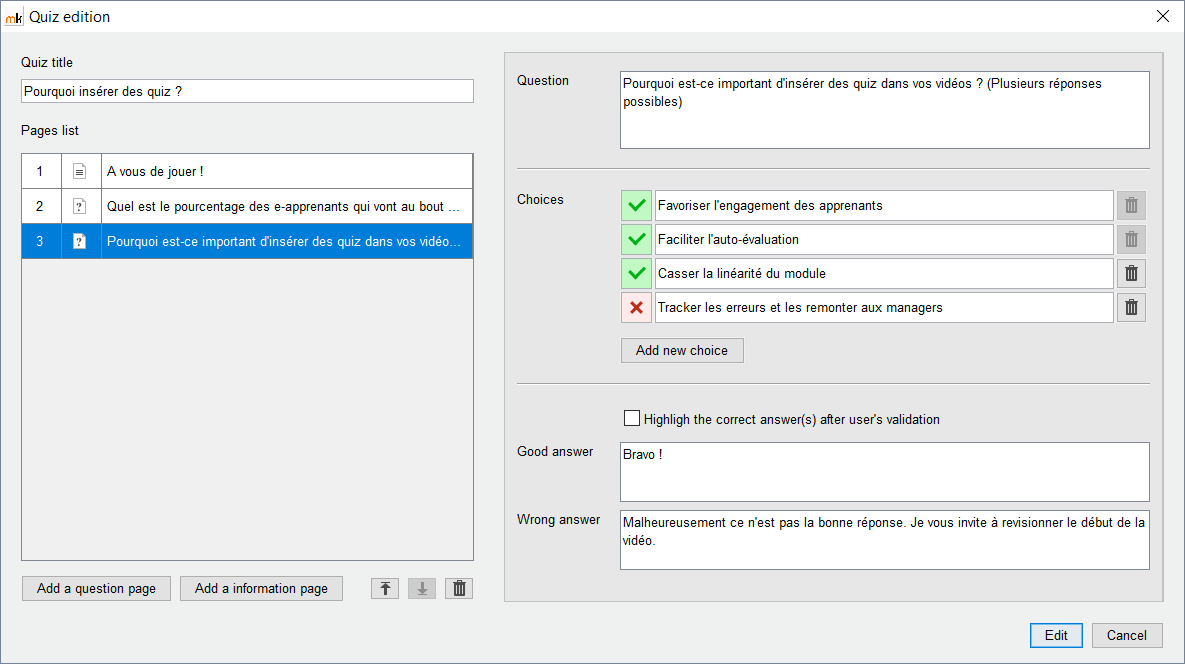
Les quiz renforcent l'interactivité du module. Pour en intégrer un, cliquez sur l'onglet « Quiz », saisissez le titre et votre question, et le tour est joué ! Vous pouvez ajouter des questions comportant une ou plusieurs réponses possibles.


Timeline
À la manière d’un banc de montage, la Timeline représente la durée de la vidéo et vous permet de visualiser l’ensemble des éléments déjà synchronisés. Chaque élément indexé à un passage précis du discours est représenté par une puce. Vous pouvez rapidement les déplacer et les modifier directement depuis la timeline.
Améliorez l'interactivité et l'efficacité de vos vidéos professionnelles avec des quiz.

Ajoutez des quiz dans votre vidéo pour casser la linéarité du module et renforcer l’engagement des auditeurs. Ces derniers s’autoévaluent simplement et sont plus motivés pour aller jusqu’au bout.
Comment ça marche ?
- Ouvrez votre projet dans Maker.
- Mettez en pause votre vidéo et créez un quiz : un titre, une description, une ou plusieurs questions !
- Indiquez les bonnes réponses possibles.
- Révélez les bonnes réponses en cas d’erreur de l’auditeur.
Et voilà ! Une fois votre présentation vidéo terminée, publiez-la sur Momindum Cloud et diffusez-la à vos équipes.
En savoir plus sur Momindum Cloud
Comment fonctionne Maker ?
Découvrez plus en détail ses fonctionnalités
Réaliser des lives vidéos avec un nombre illimité d'auditeurs

Pour cela, lancez Momindum Maker à partir de l'icône située sur votre bureau. Pour diffuser un Live, cliquez sur “ Diffuser un Live ”.

Choisissez ensuite le type de live que vous souhaitez réaliser.

Copier / coller le code du Live généré lors de la création de votre événement sur Momindum Cloud.

Diffusion Audio / Vidéo
Cliquez sur “ Ma caméra / mon micro ”, configurez votre caméra et votre micro. Importez ensuite votre script si vous le souhaitez, et c'est parti !
A la fin de votre événement, un replay interactif est généré automatiquement pour que vos auditeurs puissent voir ou revoir votre intervention quand ils le souhaitent.
Diffusion vidéo et PowerPoint ou Google Slides
Cliquez sur “ Ma caméra / mon micro + PowerPoint ”, configurez votre caméra et votre micro. Importez ensuite votre présentation PowerPoint et c'est parti !

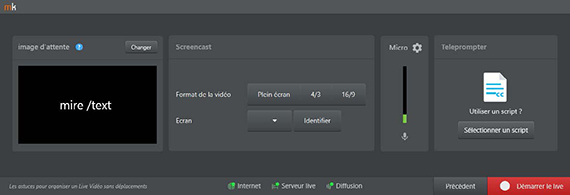
Diffusion d’un screencast / Streamer une webconférence
Cliquez sur “ Mon microphone + écran ”, puis définissez la zone de l'écran que vous souhaitez enregistrer ainsi que la source audio.
Enregistrer des vidéos interactives

Cliquez sur “ Enregistrer le fichier multimédia ”.

Choisissez le type de vidéo que vous souhaitez réaliser
Enregistrement Audio / Vidéo
Cliquez sur “ Ma caméra / mon micro ”, configurez votre caméra et votre micro. Importez ensuite votre script si vous le souhaitez, et c'est parti !
Enregistrement de vos PowerPoint ou Google Slides
Cliquez sur “ Ma caméra / mon micro + PowerPoint ”, configurez votre caméra et votre micro. Importez ensuite votre fichier PowerPoint et c'est parti !
Screencast : Enregistrement de votre écran d’ordinateur
Pour cela, cliquez sur “ Mon micro + écran ”, sélectionnez la zone de l'écran que vous souhaitez enregistrer ainsi que votre micro. Importez ensuite votre script et c'est parti !

Enrichir une vidéo pour booster son impact
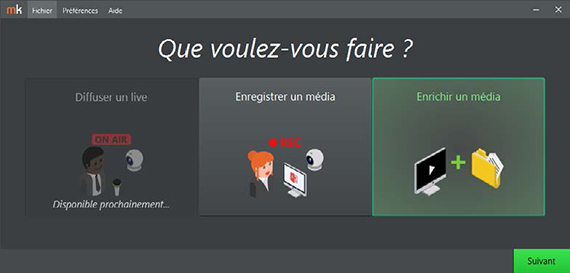
Sélectionnez " Enrichir un fichier multimédia ".
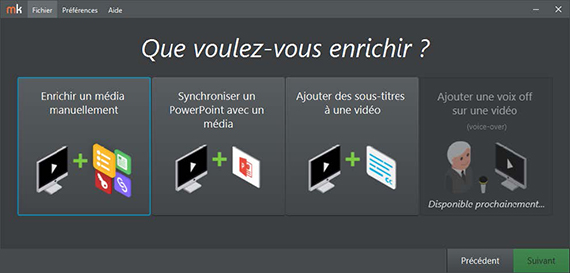
Trois options s'offrent à vous :
Enrichissement automatique d'une vidéo avec une présentation
Pour ce faire, cliquez sur “ Synchroniser un fichier PowerPoint avec un fichier multimédia ”, puis importez votre fichier vidéo et votre présentation. Il ne vous reste plus qu’à écouter votre vidéo et à faire défiler les diapositives au rythme de celle-ci.


Sous-titrage automatique d’une vidéo
Cliquez sur “ Ajouter des sous-titres à une vidéo ”, puis importez votre fichier vidéo et votre script. Il ne vous reste plus qu’à écouter votre vidéo et à faire défiler le script au rythme de la vidéo.
Enrichissement manuel d’une vidéo
Cliquez sur “ Enrichir un fichier multimédia manuellement ”, puis importez votre fichier vidéo. Vous accédez alors à l'interface d'édition qui vous permet d'enrichir votre vidéo.
Cas d'utilisation

Vente
Améliorez les performances de vos vendeurs grâce à la vidéo !

Formation
Améliorer la formation numérique grâce à l'apprentissage vidéo.
Communications
Améliorez votre communication interne grâce à la vidéo.

Amélioration des agents
Améliorez la performance de vos agents en accédant à votre vidéothèque.

Familiarisez-vous avec momindum Maker
Prêt à élever votre diffusion en live vers de plus grands sommets ?
Laissez-nous vous montrer comment Momindum peut augmenter la participation et le succès de vos événements en live.
 English
 Français
 日本語
 Español
 Italiano
 Nederlands
 Deutsch